【Windows】修复 Win11 文件资源管理器复选框关不掉的问题
前言
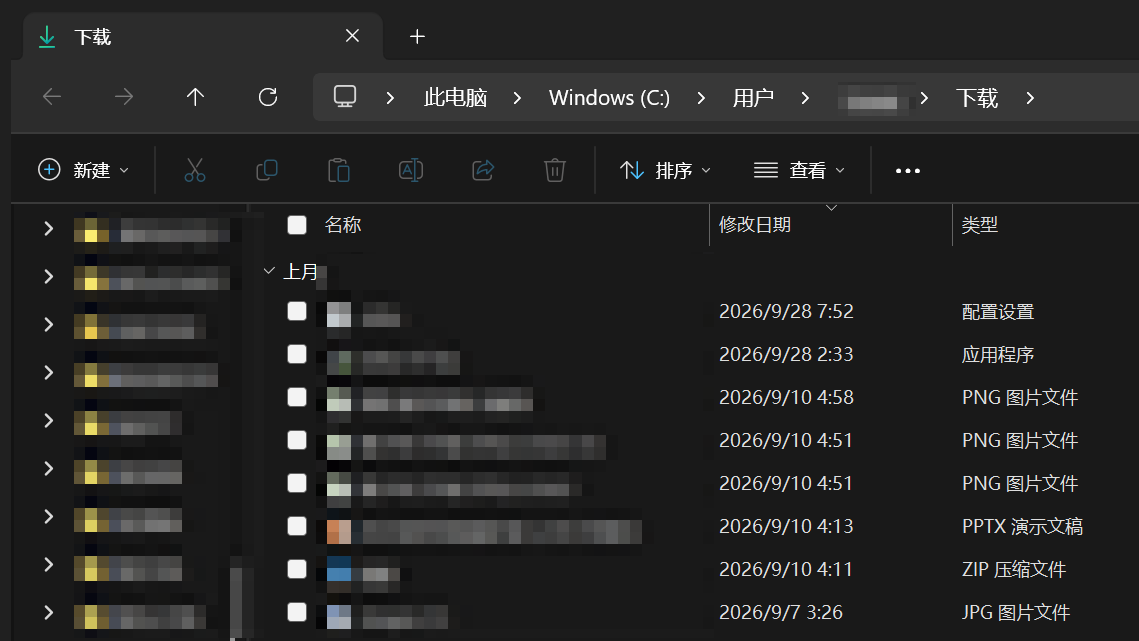
在 Windows 11 里,文件资源管理器中的每个文件、文件夹前面都出现了「复选框」,即使在 查看 → 显示 → 项目复选框 中取消勾选,这些复选框依然存在,切换任何目录都有。很多朋友(尤其是二合一 / 可拆键盘的平板笔电用户)都被这个「关不掉的复选框」折磨过。
本次复现所使用的设备信息如下,供大家对号入座:
- 设备型号:ALLDOCUBE(酷比魔方)iWork GT Ultra
- 设备类型:二合一平板笔电(可拆键盘的平板 / 笔记本两用设备,即 Windows 所称的 Convertible「可变形设备」)
- 操作系统:Windows 11 家庭版 25H2(Build 26200)
正是这类「可变形设备」才最容易触发本问题——普通台式机或非触屏笔记本一般不会遇到。
本文完整记录了该问题的现象、排查过程,以及最终的修复方案。
问题现象
- 顶部菜单 查看 → 显示 → 项目复选框 处于「未勾选」状态;
- 但每个文件前面始终有一个复选框,连列表表头都带全选框;
- 任意目录都存在,重启资源管理器、重启电脑均无效。
常规排查(均无效)
遇到这种情况,一般第一反应是去关掉相关设置,通常会把下面几招都试一遍:
- 查看 → 显示 → 项目复选框,取消勾选;
- 文件夹选项 → 查看 → 使用复选框选择项,取消勾选;
- 修改注册表
HKCU\Software\Microsoft\Windows\CurrentVersion\Explorer\Advanced下的AutoCheckSelect为0; - 删除文件夹视图缓存,让资源管理器重建视图:
1 | HKEY_CURRENT_USER\Software\Classes\Local Settings\Software\Microsoft\Windows\Shell\Bags |
这些方法在普通电脑上大多有效,但在 二合一平板笔电 上往往全部无效——因为问题根本不在这些设置里。
实测:
AutoCheckSelect已经是0,删除Bags、BagMRU后重启资源管理器,复选框依旧存在。
根本原因
问题出在设备的「形态」判断上。
Windows 会对 可变形设备(Convertible,例如可拆键盘的二合一平板笔电) 做形态自动识别:当系统认为设备处于 平板 / Slate 模式 时,资源管理器会被 强制 使用复选框选择项目,并且 忽略 用户在设置或注册表中作出的选择。
也就是说:
只要 Windows 把设备当成「平板」,
项目复选框这个开关就形同虚设,怎么关都关不掉。
这一点在微软官方问答与技术社区都有明确说明:
- 微软 Q&A 中,官方针对同为二合一机型的用户给出的建议就是「告诉 Windows 不要再把它当作平板设备」;
- ElevenForum 的说明也指出:若平板、可变形或二合一设备处于平板 / 幕板模式,复选框会被始终启用,即使关闭也无效。
这类问题在可拆键盘平板上尤其常见(本文涉及的机器为 iWork GT Ultra,类似机型如 Nimo Pro 也有相同现象)。
解决方法
核心思路:让 Windows 不再把设备识别为「可变形 / Convertible 设备」。
图形界面方式
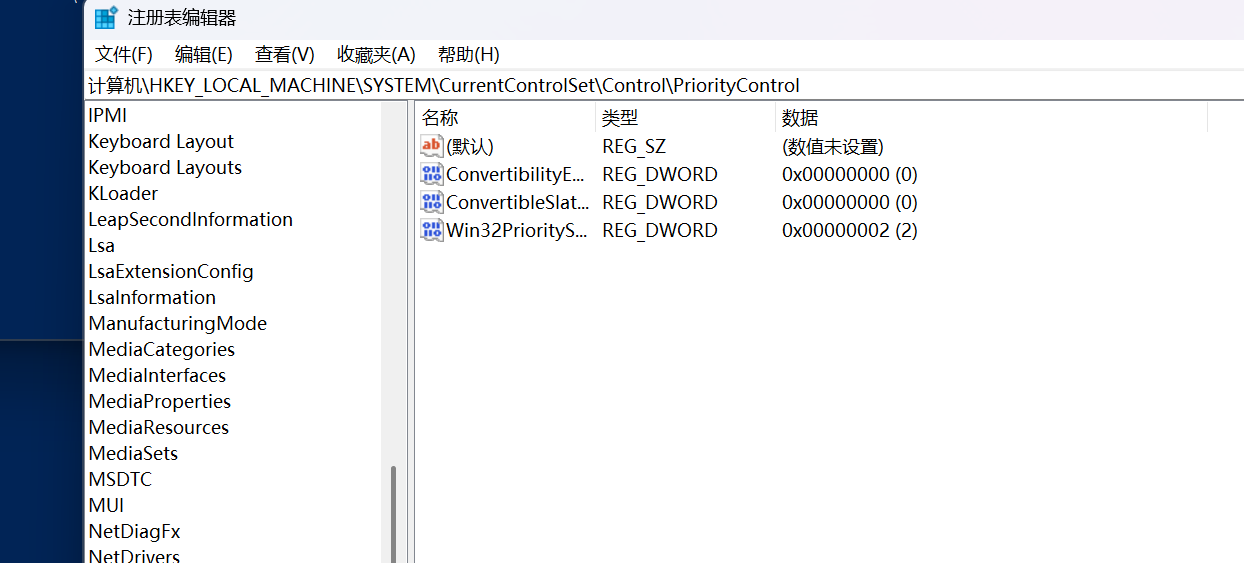
Win + R输入regedit回车,打开注册表编辑器;- 定位到:
1 | HKEY_LOCAL_MACHINE\SYSTEM\CurrentControlSet\Control\PriorityControl |
- 在右侧空白处右键 → 新建 → DWORD (32 位) 值,命名为
ConvertibilityEnabled; - 双击
ConvertibilityEnabled,把「数值数据」设为0; - 关闭注册表编辑器,重启电脑(或先重启资源管理器)。
命令行方式(需管理员)
以 管理员身份 打开命令提示符 / PowerShell,执行:
1 | reg add "HKLM\SYSTEM\CurrentControlSet\Control\PriorityControl" /v ConvertibilityEnabled /t REG_DWORD /d 0 /f |
然后重启,或结束并重新启动 explorer.exe:
1 | :: 重启资源管理器 |
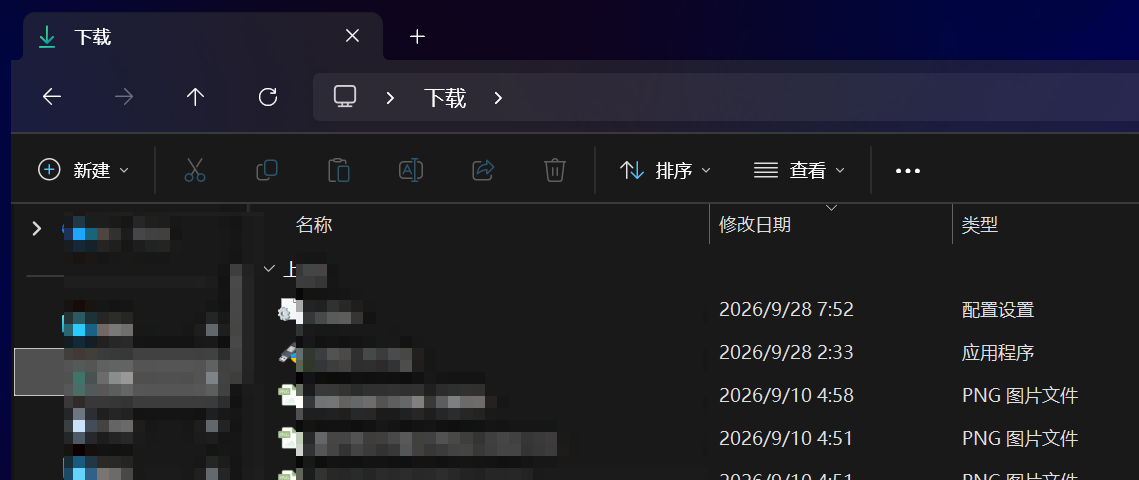
修复后,资源管理器恢复为普通电脑的样式,复选框不再出现:
原理说明
ConvertibilityEnabled用来指示当前设备是否具备「可变形(平板 / 笔记本切换)」能力;- 设为
0后,Windows 不再为该设备启用平板形态相关逻辑,其中就包含「强制显示复选框」的行为; - 该值位于
HKLM系统级,需要管理员权限,且 重启后生效。
注意事项
- 副作用:禁用后可变形设备的「平板模式自动切换」「屏幕自动旋转」,以及 断开键盘后自动弹出屏幕键盘 等依赖形态识别的功能会一并失效(这正是触发复选框问题的同一套机制)。屏幕键盘问题在下文给出了解决方案。对于以桌面方式使用为主的用户,影响不大。
- 恢复方法:如需恢复平板特性,删除
ConvertibilityEnabled这个值(或将其改回1)后重启即可。 - 不同品牌 / 固件实现不同,个别机型可能仍受厂商驱动影响。
副作用:断开键盘后不再自动弹出屏幕键盘(含解决方案)
应用上面的修复后,很多二合一用户会发现一个新的问题:
拔下键盘后,点击输入框不再自动弹出屏幕触摸键盘。
原因:屏幕键盘的自动弹出,同样依赖「可变形 / 平板」的形态检测——也就是系统需要知道「键盘当前是否连接」。当 ConvertibilityEnabled = 0 关闭了这套检测后,系统就不再知道键盘被拔掉了,自然也不会自动弹出屏幕键盘。
这是该修复无法完全避免的连带影响,但可以用下面两种方法弥补。
方法一:手动唤出(最简单)
- 快捷键:任何时候按
Win + Ctrl + O,即可唤出屏幕键盘(osk.exe); - 任务栏按钮:打开「设置 → 个性化 → 任务栏 → 触摸键盘」,选择 「始终」,让触摸键盘图标常驻任务栏,需要时点一下即可。(不同版本路径略有差异,也可以在任务栏空白处右键 → 任务栏设置 中找到「触摸键盘」项。)
方法二:自动弹出(进阶脚本)
虽然系统不再切换「平板模式」,但键盘硬件被拔下这个事件本身依然存在。我们可以用一个小脚本监听「键盘设备被移除」,一旦检测到就自动弹出触摸键盘,从而还原「拔下即弹出」的体验。
新建脚本 ShowTouchKeyboard.ps1,内容如下:
1 | $TabTip = 'C:\Program Files\Common Files\microsoft shared\ink\TabTip.exe' |
让它开机自启:按 Win + R 输入 shell:startup 回车,在打开的「启动」文件夹中放入一个指向该脚本的快捷方式,目标填写:
1 | powershell.exe -ExecutionPolicy Bypass -WindowStyle Hidden -File "C:\path\to\ShowTouchKeyboard.ps1" |
这样即可实现「拔下键盘 → 自动弹出触摸键盘」,与修复前的体验基本一致。
提示:如果你的设备绝大多数时间都当作桌面 / 笔记本使用,这个副作用基本无感;如果经常拆下键盘当平板用,建议按上面的方法补上屏幕键盘。
参考
- Why can’t I disable Item Check Boxes in File Explorer? —— Microsoft Q&A
https://learn.microsoft.com/en-us/answers/questions/3864291/why-cant-i-disable-item-check-boxes-in-file-explor - Turn On or Off Use Check Boxes to Select Items in Windows 11 —— ElevenForum
https://www.elevenforum.com/t/turn-on-or-off-use-check-boxes-to-select-items-in-windows-11.764/
![【BUUCTF】WEB-刷题记录-[极客大挑战 2019]BuyFlag](/../attachments/image-20261014052001111.png)